21. Eventos: gestión de eventos, entradas y usuarios
3 Vistas0diciembre 11, 2025Actualziado en December 16, 2025soporte
Una vez creado el evento, puedes gestionar sus inscripciones o cambiar la configuración desde el propio módulo de Eventos.
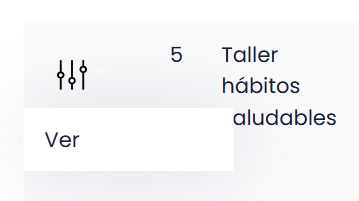
Al acceder al módulo, te aparecerá una lista con todos los eventos que hayas creado. Para gestionar un evento concreto, solo debes al botón de acciones situado a la izquierda y clicar en “Ver”. Ahí te aparecerá una pantalla con toda la información de tu evento.
Puedes copiar la url de compra del evento desde el icono de los dos papeles o el QR de compra desde el icono del QR de su derecha para facilitar la compra al usuario o para enlazarlo en tu web o newsletter.
Además, encontrarás diferentes pestañas en las que estarán divididos todos estos datos:
Entradas de evento
En la pestaña de entradas de evento puedes ver todas las entradas adquiridas a tu evento y el nombre del comprador, así como el porcentaje total de entradas y cuántas de ellas han accedido ya (asistentes) y cuáles aún no han accedido (pendientes).
Desde el icono del engranaje situado a la izquierda de cada entrada, podrás ver su QR de acceso e incluso reenviar la entrada al comprador clicando sobre el icono de sobre situado arriba a la derecha.
Además, puedes marcar que el usuario ha accedido al evento desde el botón de “Marcar entrada” situado debajo del QR y el sistema registrará automáticamente que ese usuario ya ha entrado.
Al finalizar el evento, puedes marcar la salida de cada usuario uno a uno conforme salga del recinto o marcar la salida de todos los asistentes en un clic con el botón de “Marcar salidas” situado al final de la lista de entradas.
Desde esta página también puedes acceder al lector de QR para las entradas, en el botón “Lector QR”. Para ello solo deberás seleccionar el evento del que vas a marcar las entradas y si quieres usar el modo cámara(para leer las entradas desde la cámara del móvil, por ejemplo) o el modo lector QR.
Una vez determinado esto clicas en “Activar” y ya puedes empezar a leer las entradas de tus inscritos.
Inscritos
Listado de todos los usuarios que han comprado un acceso al evento y sus datos.
Lista de espera
Si ya se ha alcanzado el aforo máximo del evento, las siguientes personas que intenten comprar una entrada al evento quedarán en esta lista de espera por si algún inscrito decide cancelar su entrada.
Ajustes
Desde ajustes puedes editar la configuracióndel evento que has determinado al crearlo: información básica, pago, aforo, imagen, visibilidad…
Importante clicar en el botón de “Guardar” cuando cambies algún campo.
Informes
Para ver las estadísticas del evento, como la media de edad de personas que se han escrito y cuántas personas se han dado de alta y de baja del evento.
Aula Online/ Campus digital
Este apartado puedes utilizarlo o no. Este sirve para subir materiales a los inscritos a tu evento, por ejemplo, si luego quieres subirles un vídeo resumen del evento.
Comunicación
Al igual que en el resto tipo de inscripciones, comunicación sirve para mandar emails o notificaciones pusha tus inscritos o incluso automatizar los emails, por ejemplo, para que reciban un correo automático cada vez que alguien se inscribe al evento.
Gestión general de entradas: lista de entradas y usuarios QR
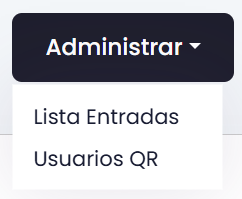
También puedes gestionar las entradas de todos tus eventos desde la pantalla principal de Eventos. Al desplegar el botón de Administrar, te aparecerán dos opciones:
Lista de entradas: una lista con todas las entradas adquiridas para cualquier evento, con el nombre del comprador, el evento, el precio y el estado. Desde aquí también puedes acceder al QR de cada entrada o incluso marcar la entrada o salida del evento del usuario clicando sobre el botón de “Ver” situado a la derecha de cada entrada.
Usuarios QR: desde esta página puedes añadir tus lectores de QR si los tienes, desde el botón “Nuevo usuario” y definiendo su nombre y contraseña.