15. Crea un bono: Paso 3: Añade tus actividades de bono
2 Vistas0diciembre 11, 2025Actualziado en December 16, 2025soporte
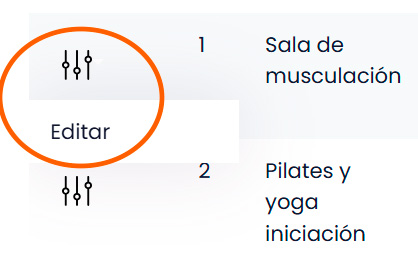
Ahora ya tienes el bono creado. Para añadir las actividades a las que se va a poder acceder con ese bono, accede al botón de acciones situado a la izquierda del bono y clica en Editar.
Desde esa pestaña puedes:
Editar los datos básicos del bono que has introducido al crearlo.
Definir el método de venta: tienda, venta por url o no poner a la venta.
Añadir cupones de descuento para el bono.
Añadir sus actividades de bono.
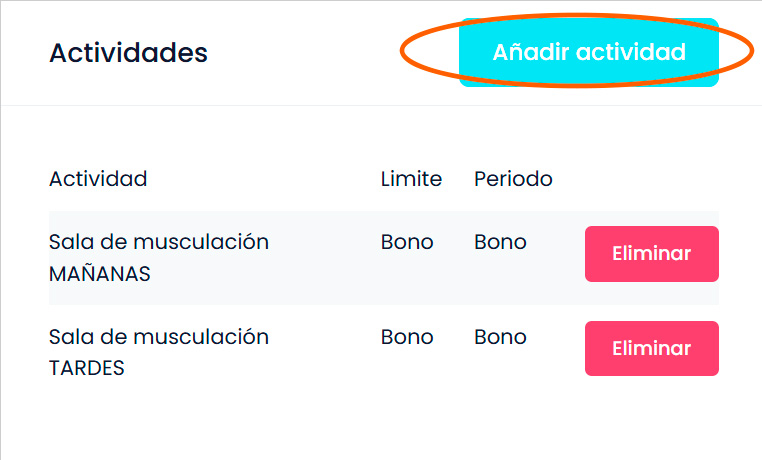
Para añadir las actividades, clica sobre el botón “Añadir actividad” a la derecha de la pantalla.
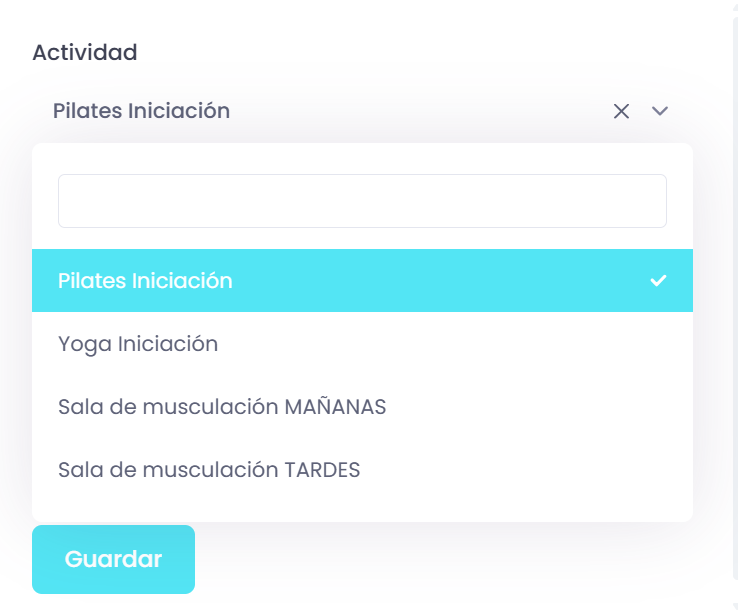
2. Se te abrirá un cuadro desplegable con todas las actividades de bono que ya has creado.
3. Selecciona una de las actividades que van a estar incluidas con ese bono y clica en guardar para añadirla.
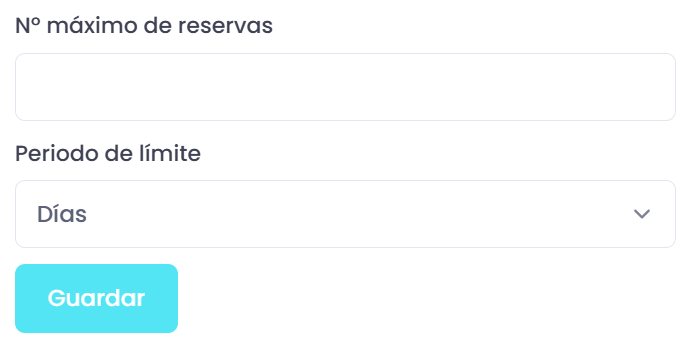
4. También puedes añadir un número de reservas diferente para esa actividad concreta en las dos casillas de debajo “Número máximo de reservas” y “Periodo límite”. Si quieres mantener las condiciones de reserva que ya habías establecido, sencillamente déjalo en blanco.
5. Repite el proceso con todas las actividades que quieras añadir al bono.
Si quieres eliminar alguna actividad del bono, clica sobre el botón de eliminar situado a la derecha.
Una vez hayas añadido todas las actividades, tu bono ya estará configurado y listo para la venta.
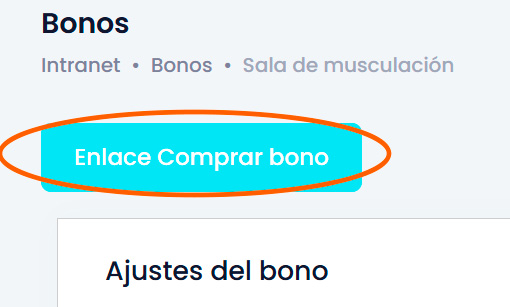
TIP:clica en el botón de “Enlace a Comprar bono” en la parte superior de la pantalla (dentro de la misma página de Editar bono) para acceder directamente a la páginaweb de venta de la plataforma. Desde ahí puedes copiar la urly mandársela a tus clientes para que compren el bono directamente.