Al acceder al módulo de contactos, encontrarás en la parte superior de la pantalla una zona con todos los botones de acción, estos son, de derecha a izquierda:

- El botón de crear: para crear un nuevo contacto.
- Si despliegas el botón con la flecha situada a la derecha encontrarás también la función de importar contactos.
- El botón de estadísticas: para acceder a los informes sobre tus contactos.
- El botón de compartir: para compartir la url de inscripción a un usuario y que se registre él mismo desde su dispositivo.
Después, encontrarás una tabla con todos tus contactos. En la parte superior de la tabla se encuentran todas las categorías por las que puedes filtrar tus contactos:

- Cliente: Persona o empresa que ya utiliza los productos o servicios ofrecidos por tu negocio. Para saber que es un cliente tenemos en cuenta que tengan al menos un recibo asociado a su cuenta.
- Lead: Contacto potencial que ha mostrado interés en tus productos o servicios, pero aún no es cliente. Personas que se han registrado en tu sistema, pero todavía no han dado el paso a comprar. No tienen ningún recibo asociado en su cuenta. En marketing estas personas son idóneas para lanzar estrategias de captación mediante acciones comerciales dirigidas.
- Empleado: miembro del equipo que tiene acceso a la plataforma interna con más o menos permisos.
Para filtrar por estas categorías y ver solo los contactos correspondientes a cada una de ellas en la tabla, solamente deberás clicar sobre la categoría que deseas filtrar y automáticamente te saldrán todos los contactos asociados a esa categoría.
Después, debajo de estas categorías principales, encontramos otras opciones para filtrar:
- La barra de búsqueda: para buscar por texto un contacto concreto.
- Columnas: para definir qué columnas quieres que te aparezcan en la tabla de contactos y cuáles no.
- Filas: cuántos contactos quieres ver por pantalla (10, 25, 50 o 100).
- Descargar: para exportar la tabla en un archivo concreto (PDF, Excel, CSV o copiar la tabla).
- Fecha de creación: si quieres filtrar para que te aparezcan arriba los contactos creados más recientes o más antiguos, sencillamente deberás clicar en la flecha que se encuentra al lado de “ID”, en la parte superior de la columna izquierda.
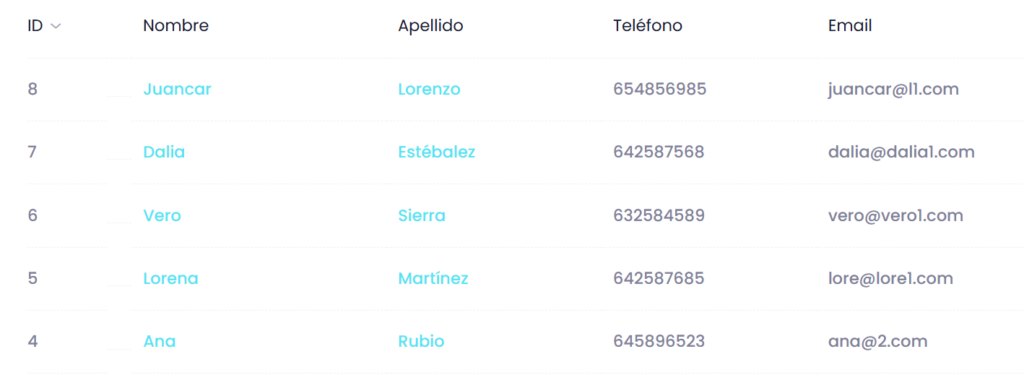
Y finalmente, el resto de la pantalla corresponde a la tabla de registro de todos los clientes, donde puedes previsualizar su nombre, apellido, teléfono, email o tipo de contacto (lead, cliente o empleado). Recuerda que puedes cambiar estas opciones de visualización de la tabla desde el filtro de “Columnas”.
Si quieres ver el registro concreto de uno de los contactos, clica sobre el nombre del contacto que quieres ver y se te abrirá su ficha completa con datos personales, inscripciones, recibos, facturas, tablas de ejercicios, etc.